Como acessar o módulo de relatórios e favoritá-los?
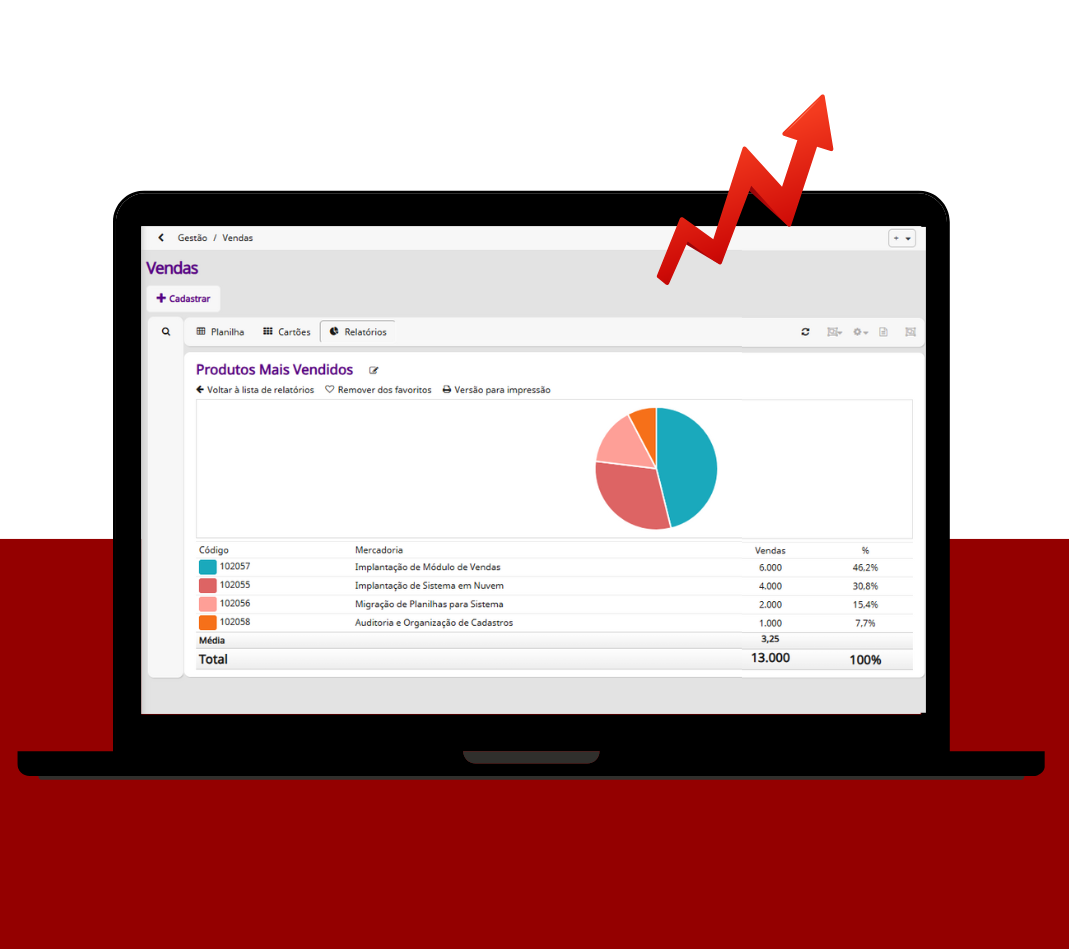
Já pensou em ter sempre à mão relatórios com dados decisivos e atualizados? Neste artigo, descubra como favoritar seus relatórios e ganhar agilidade no dia a dia.
O sistema passa a disponibilizar a funcionalidade de favoritar relatórios, permitindo que o usuário identifique e marque aqueles considerados mais relevantes para sua rotina de trabalho. Esse recurso está disponível em todas as telas do sistema que apresentam a aba de relatórios.
Os relatórios favoritados têm como objetivo otimizar a localização e o acesso às informações mais recorrentes, promovendo maior agilidade, praticidade e eficiência durante a navegação no sistema.
Para fins de exemplificação, será utilizada a tela de vendas.
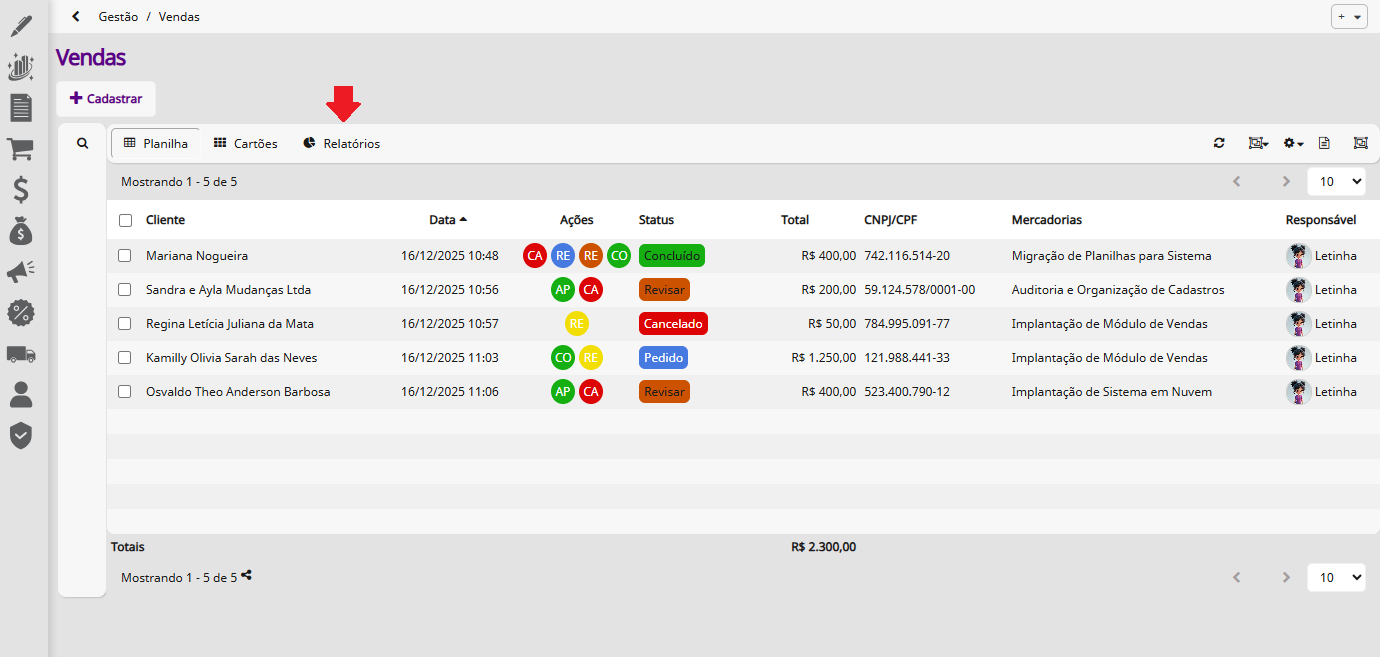
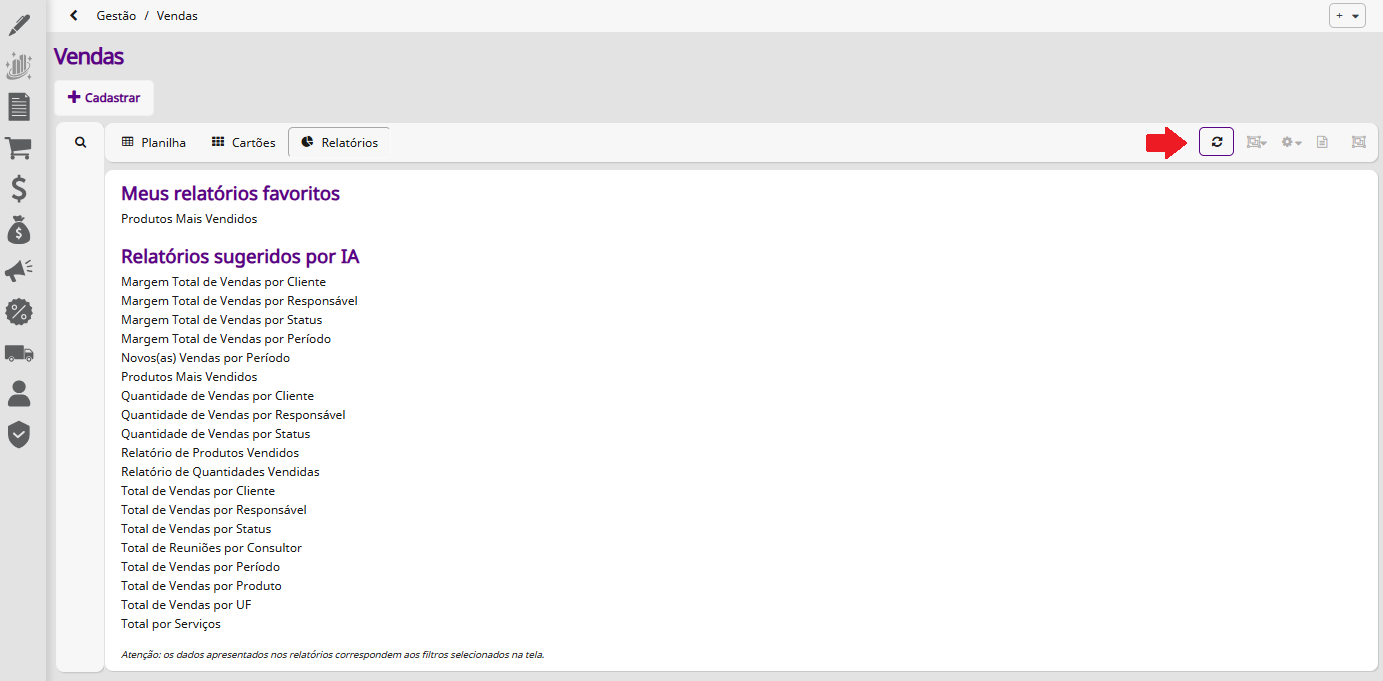
Na parte superior da interface, ao selecionar a opção relatórios, o sistema exibirá diversas sugestões de relatórios gerados por inteligência artificial. Selecione aquele que deseja adicionar à lista de favoritos.
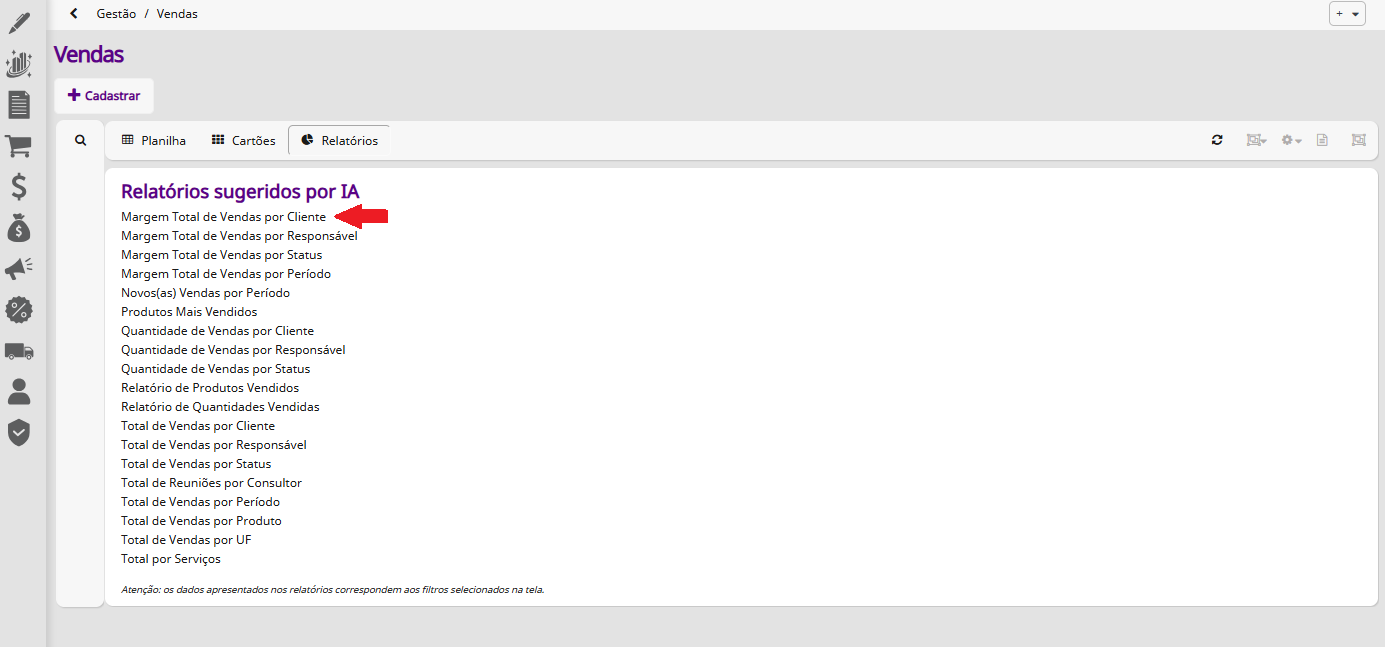
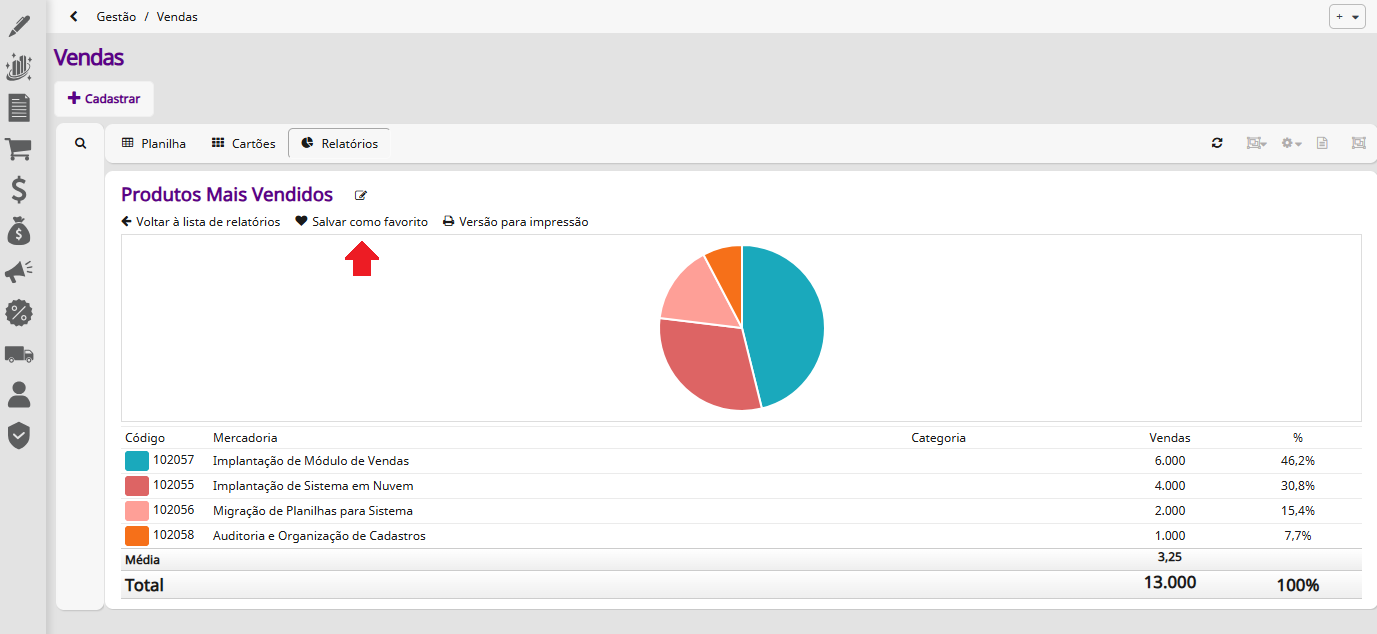
Ao acessar o relatório selecionado, o usuário poderá realizar as seguintes ações:
- 1. Salvar como favorito:
- 2. Editar o nome do relatório
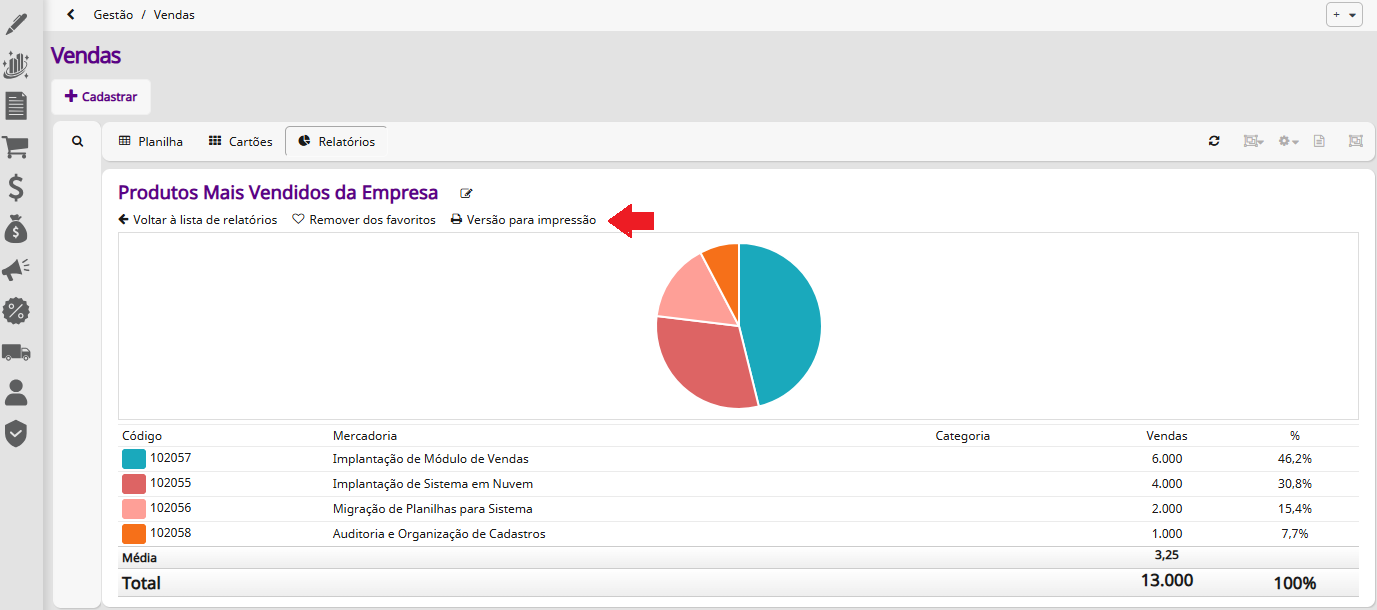
- 3. Impressão do Relatório.
Clique na opção: salvar como favorito.
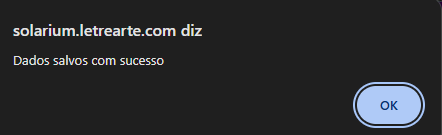
O sistema exibirá uma mensagem de confirmação informando que a ação foi concluída com êxito.
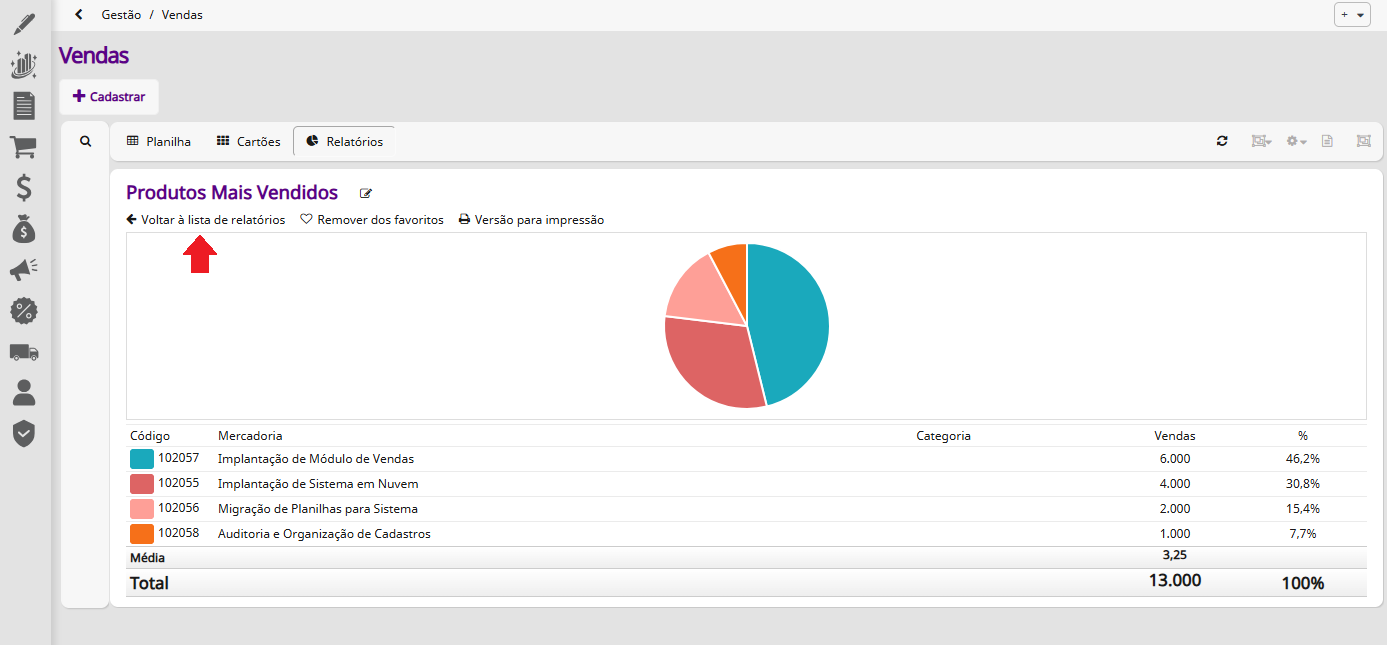
Selecione a opção disponível para retornar à lista de relatórios.
O relatório marcado como favorito será exibido na lista correspondente
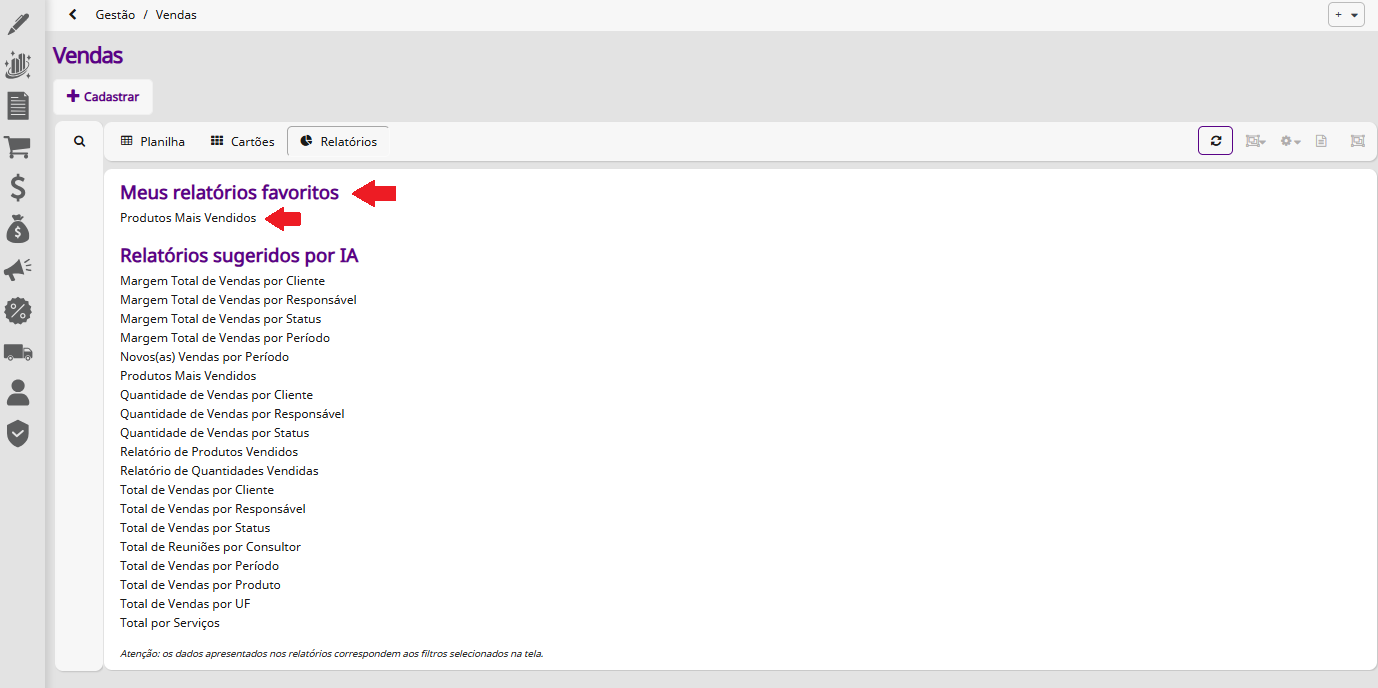
Caso o relatório não seja exibido imediatamente, utilize o botão de atualização localizado no lado direito da interface
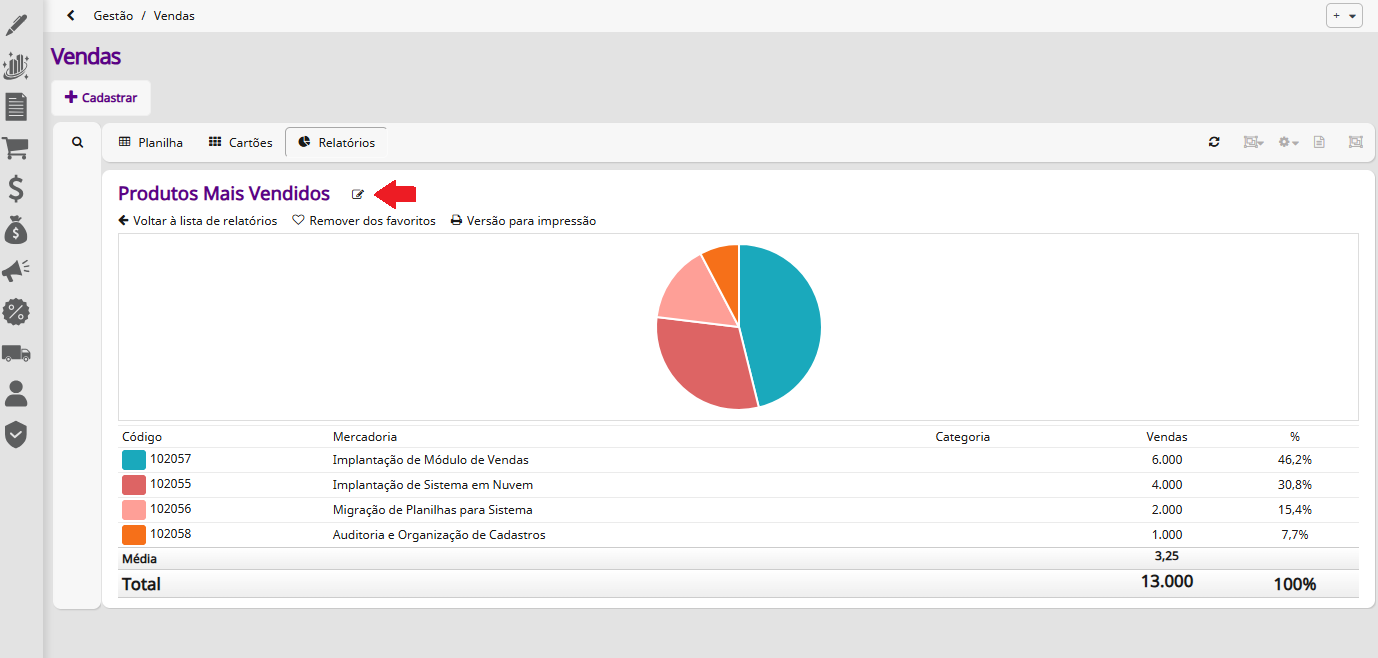
A funcionalidade de edição do nome do relatório permite que o usuário atribua uma nomenclatura mais adequada e significativa, conforme sua necessidade ou contexto de uso
Ao abrir o relatório, clique no ícone de edição localizado ao lado do nome
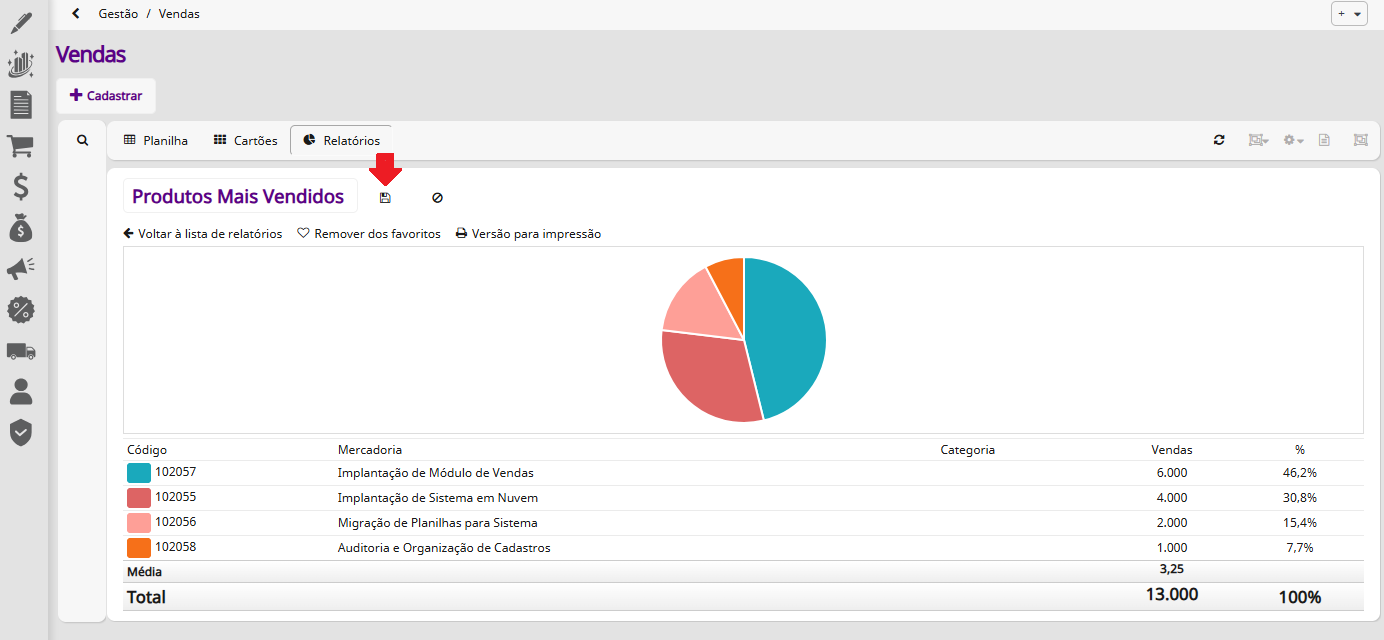
Clique no ícone lateral para salvar as alterações realizadas
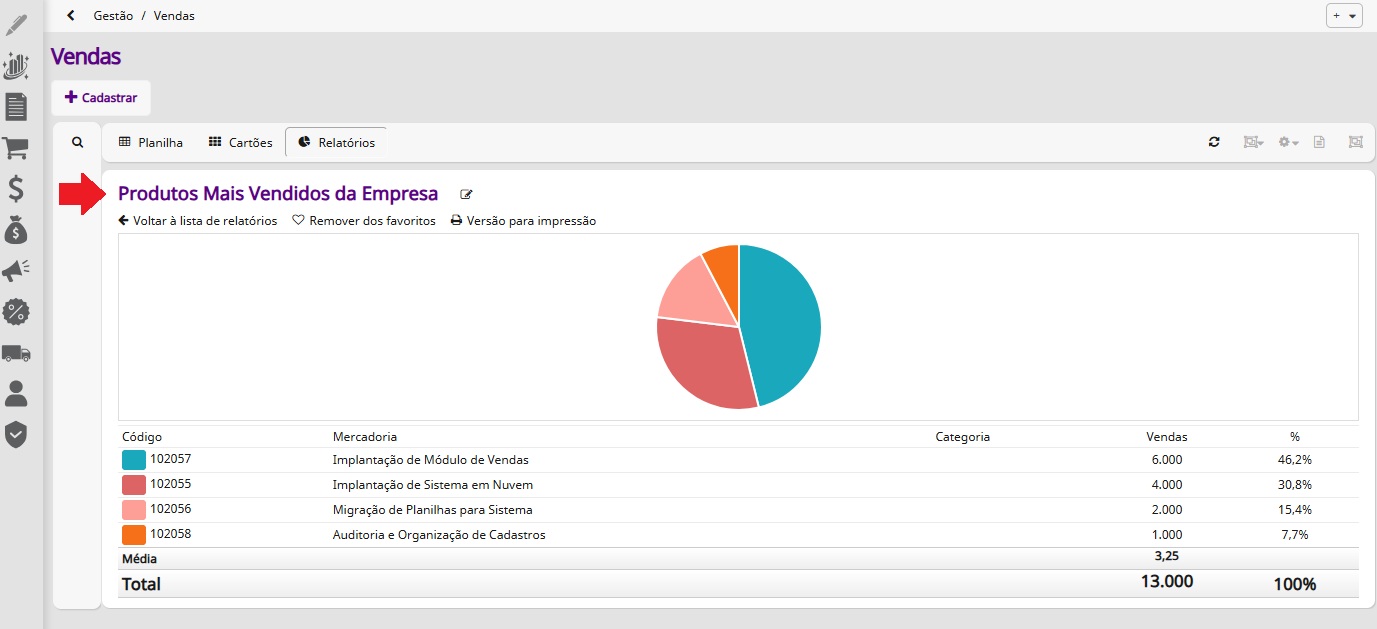
O relatório passará a exibir o novo nome definido
Caso deseje realizar a impressão do relatório, clique na opção: Versão para impressão
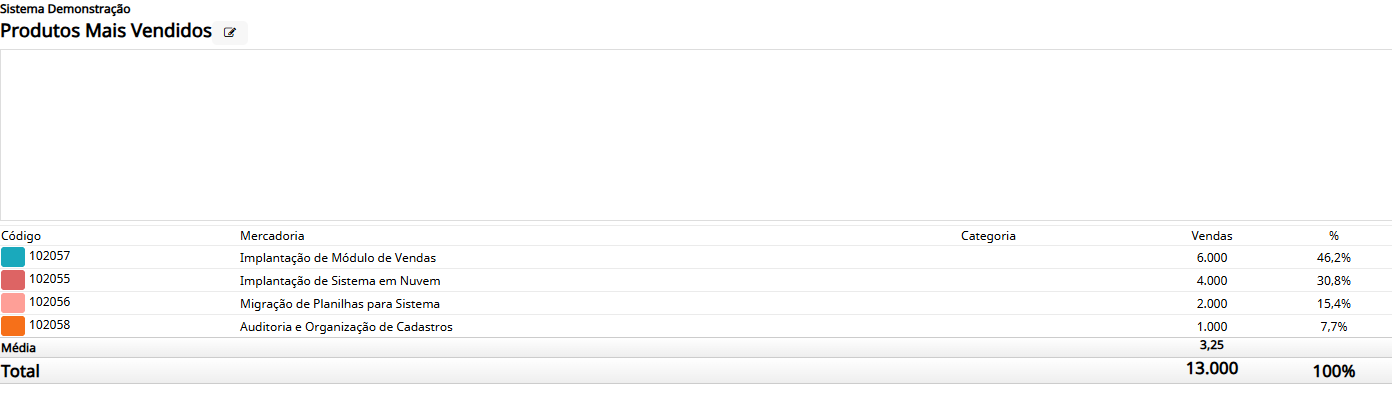
A versão para impressão será aberta em uma nova página web, permitindo a continuidade do processo
Comece agora e tenha seus relatórios mais importantes sempre à mão.